

Sobald Sie einen Entwurf vor sich liegen haben, haben Sie einen ersten Eindruck. Aber was können Sie nun tun, um das Projekt effizient voranzubringen? Hier einige Tipps, um das Projekt auf Schiene zu bringen und um Fehlerquellen zu reduzieren.

Nehmen Sie sich Zeit
Schauen Sie sich den Entwurf in Ruhe an. Beim ersten Entwurf ist das besonders wichtig, denn hier wird die visuelle Richtung des Projektes festgelegt.
Lassen Sie den Entwurf auf sich wirken und zeigen Sie ihn eventuell Kollegen oder Freunden. Lassen Sie ihn, wenn möglich, für einige Zeit liegen. Übereilte Kommentare erhöhen das Risiko, dass Sie etwas übersehen haben oder Ihre Meinung ändern.

Feedback sammeln
Sehen Sie sich den Entwurf also später noch einmal an, notieren Sie alle Ihre Kommentare und schicken Sie mir Ihr gesammeltes Feedback. Wenn Sie mir Ihr Feedback in kleinen Häppchen schicken, erhöht sich mein Arbeitsaufwand und die Gefahr, einen Änderungswunsch zu übersehen.

Feedback direkt im PDF geben
Besonders in Editorial Design-Projekten, in denen es oft um kleine Textkorrekturen geht, ist es wichtig, effizientes Feedback zu geben. Es dauert oft länger den genauen Textabschnitt in einer E-Mail oder einem Word-File zu erklären. Und auch für mich bedeutet es mehr Aufwand ihn zu finden.
Daher geben Sie Ihr Feedback und Ihre Korrekturen bequem direkt im Online-PDF.
Kommentare direkt im PDF einfügen
Öffnen Sie den Link mit der geteilten Online-PDF-Datei.
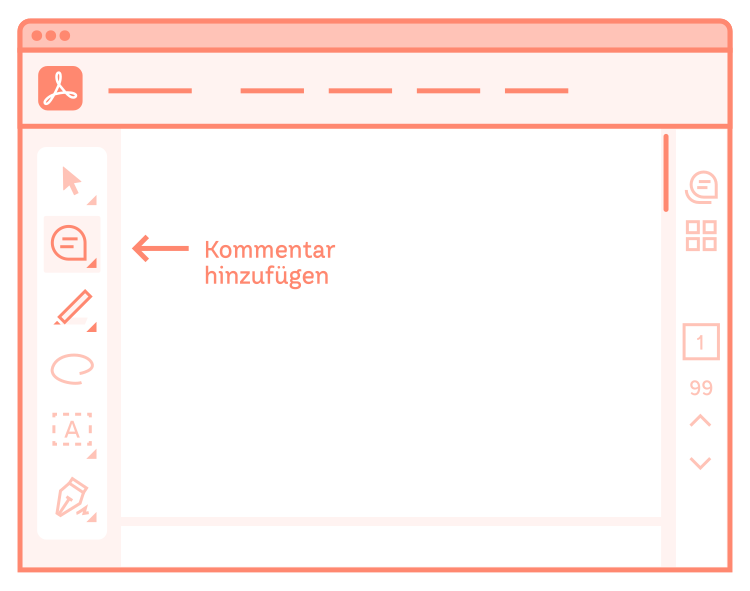
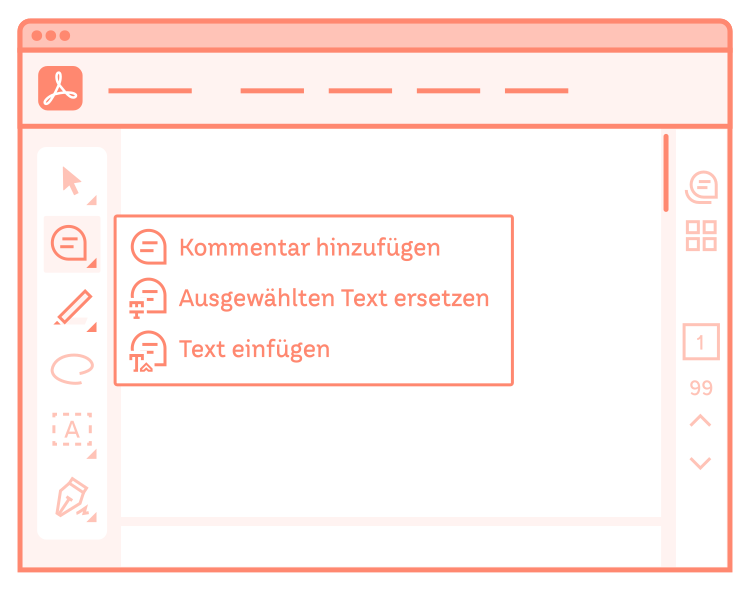
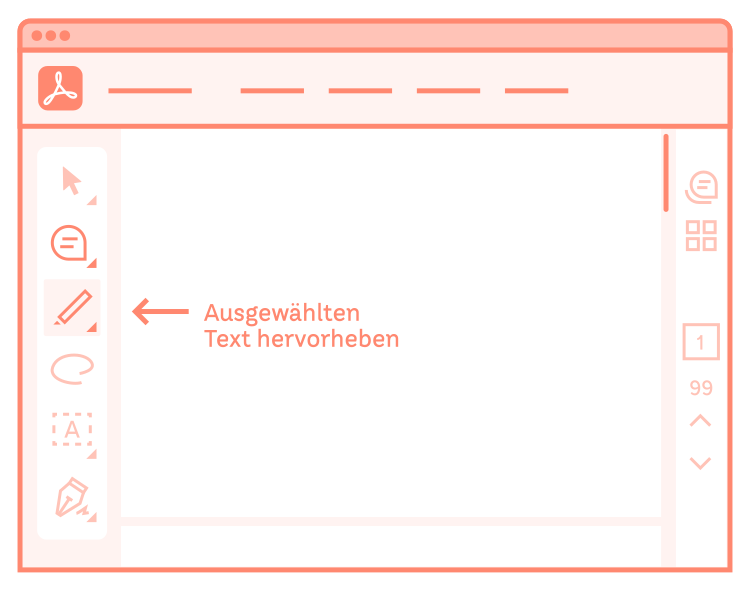
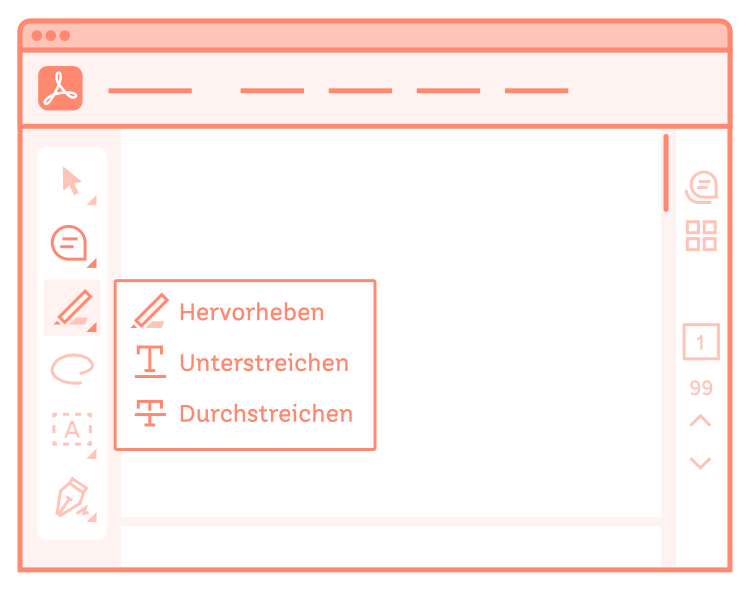
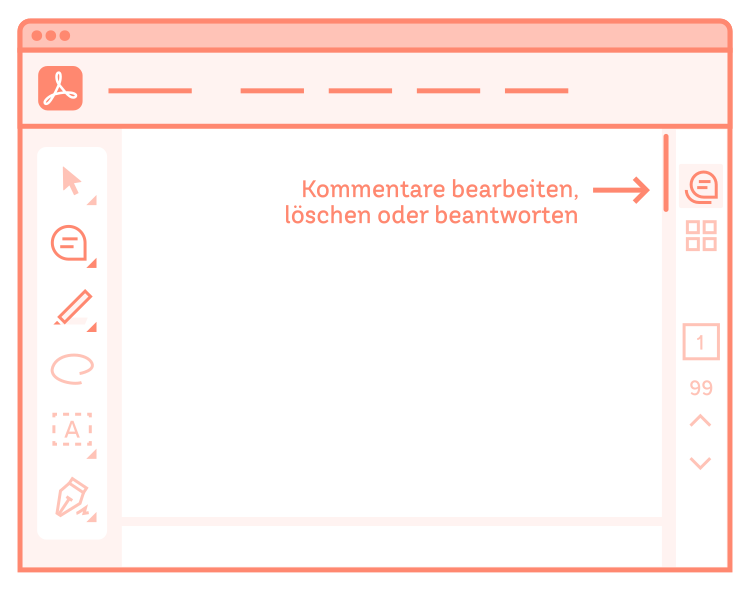
Da es sich um ein Online-Dokument handelt, kann ich Ihre Änderungswünsche sofort einsehen. Wenn Sie mit Ihren Kommentaren fertig sind, schicken Sie mir einfach eine kurze Nachricht.
Falls ich Fragen habe, kann ich direkt dort meine Frage als weiteres Kommentar stellen. Ansonsten kann ich die Änderung als erledigt markieren. Das fördert die Übersicht zusätzlich.
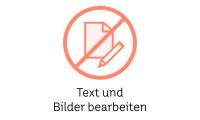
Das PDF bitte nicht direkt bearbeiten
Falls Sie es bevorzugen, das PDF auf Ihren Computer herunterzuladen und zu kommentieren: Bitte bearbeiten Sie das PDF nicht direkt, auch wenn Sie die Software dafür haben! Die gemachten Änderungen werden nicht markiert und ich kann sie nicht nachvollziehen. Es entstehen unnötig Fehlerquellen.


